BIOS 부팅 순서 바꿔주기
부팅 USB 연결
우분투로 포맷하려는 PC의 전원을 끈 상태에서 부팅 USB를 연결합니다.
BIOS 진입
부팅 USB 연결 후 전원을 키고
전원을 키자마자 BIOS 진입 키를 연타해주세요. (컴퓨터마다 다름, 보통 F2, F12, DEL) - SAMSUNG은 F2
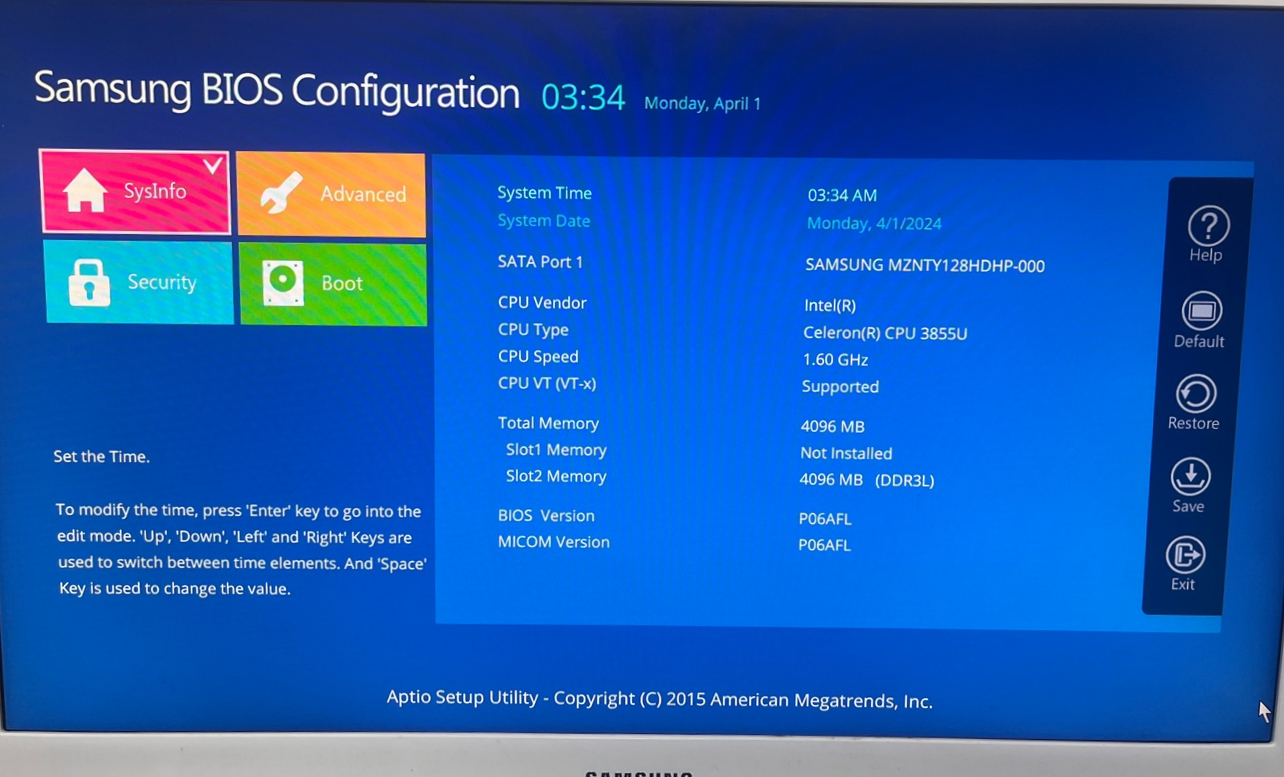
부팅 순서 설정
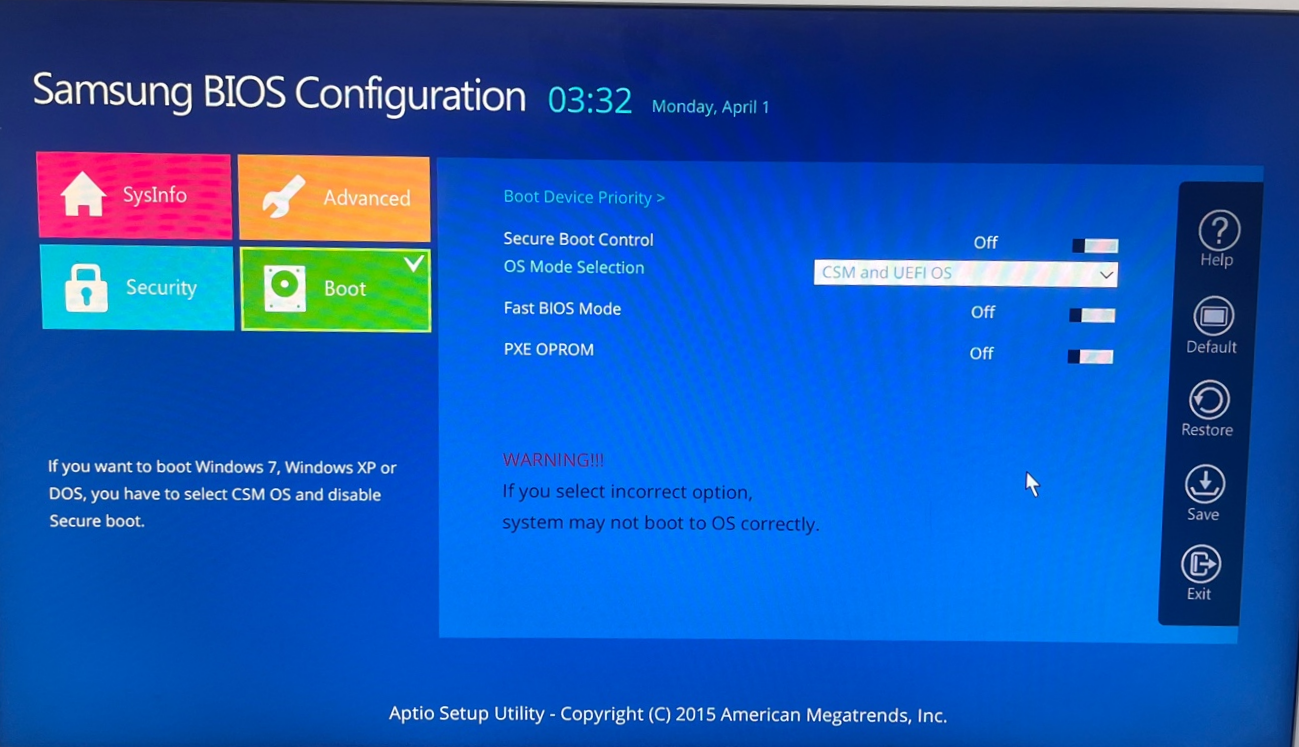
제 PC는 SAMSUNG입니다. SAMSUNG 기준으로 작성하였습니다.
1. BIOS -> BOOT
2. [Secure Boot Control] -> Off
3. [OS Mode Selection] -> [UEFI and CMS OS] 선택
4. [Fast BIOS Mode] -> Off
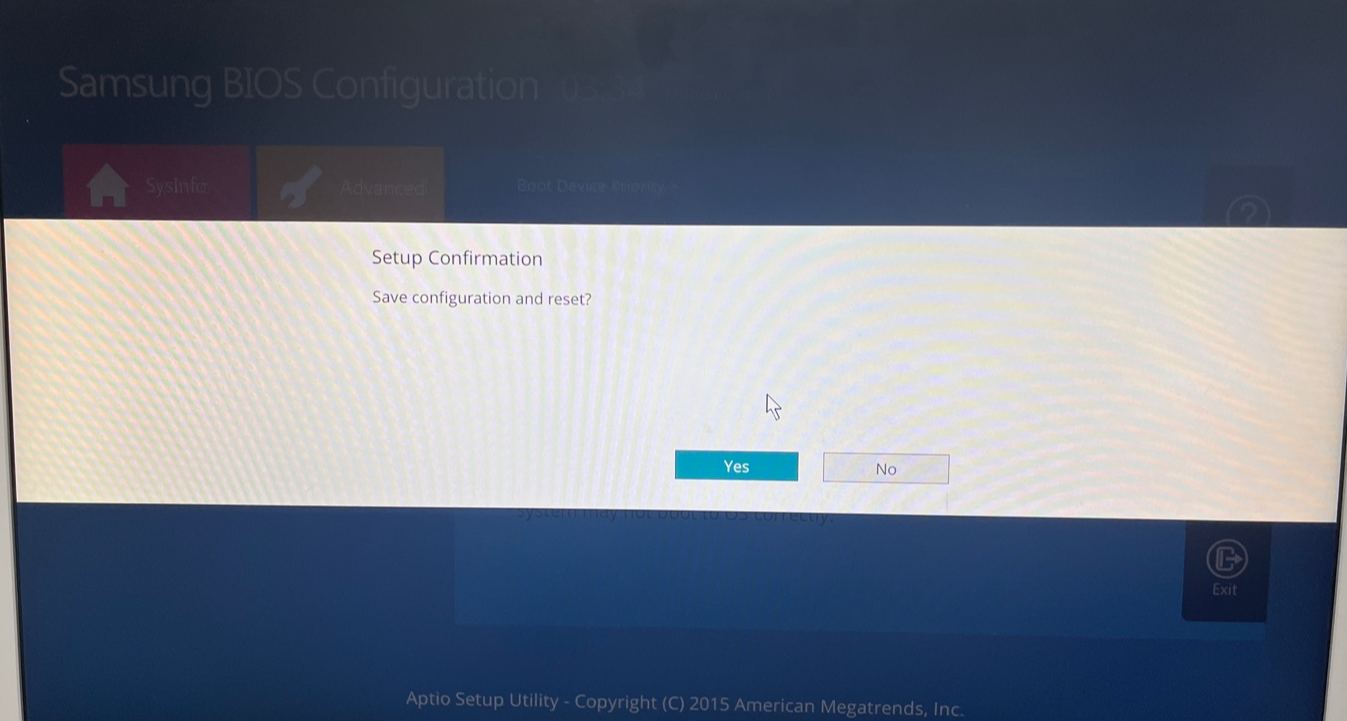
이후 F10 버튼을 눌러 [Setup Confirmation] 창이 표시되면 [OK] 눌러 BIOS 설정 변경 후 시스템 재부팅
재부팅이 되는 동시에 F10 키를 연타해, [Select Boot Device] 표시 창으로 진입합니다.
이후 연결된 USB 미디어를 선택 후 Enter를 눌러 USB로 부팅되게끔 설정해주시면 됩니다.
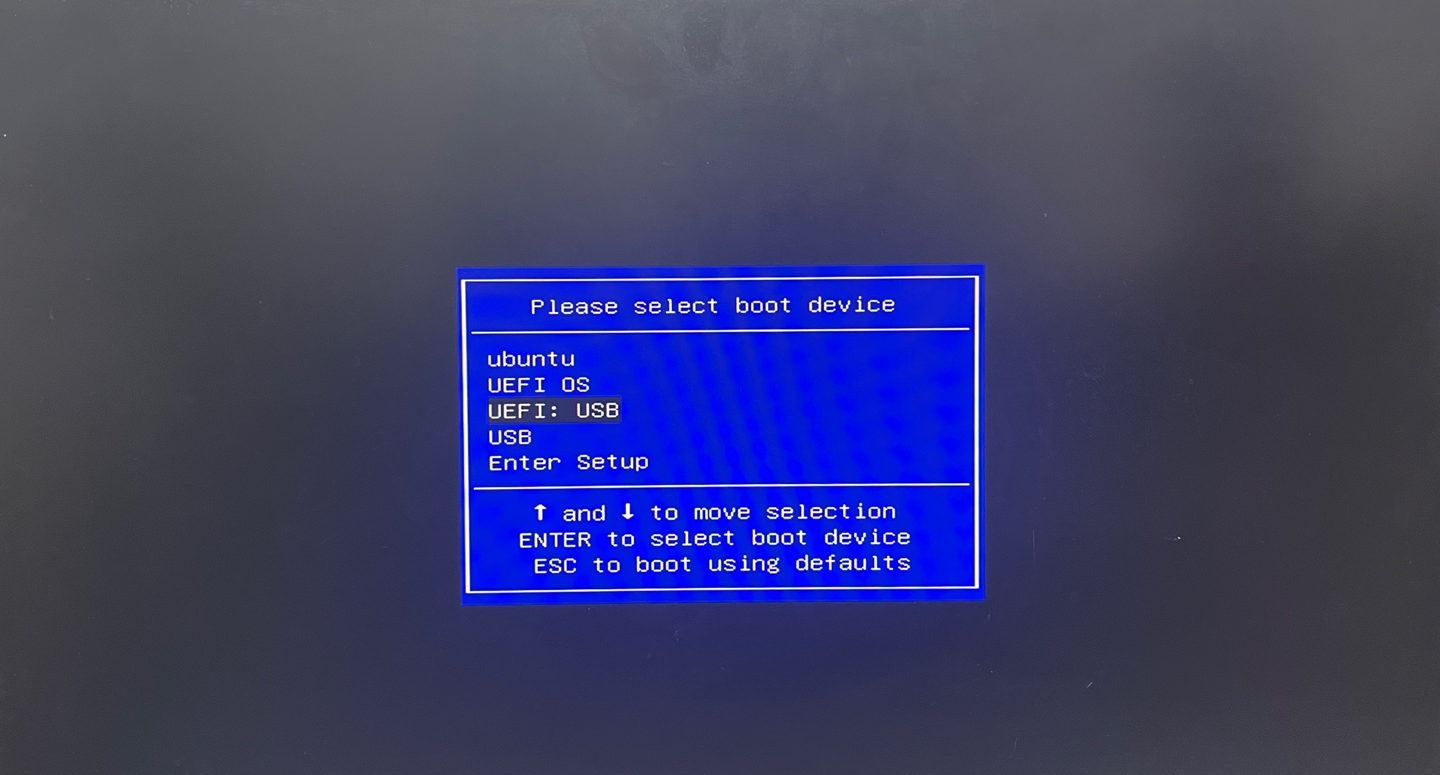
이후 아래와 같은 화면이 나올 겁니다.
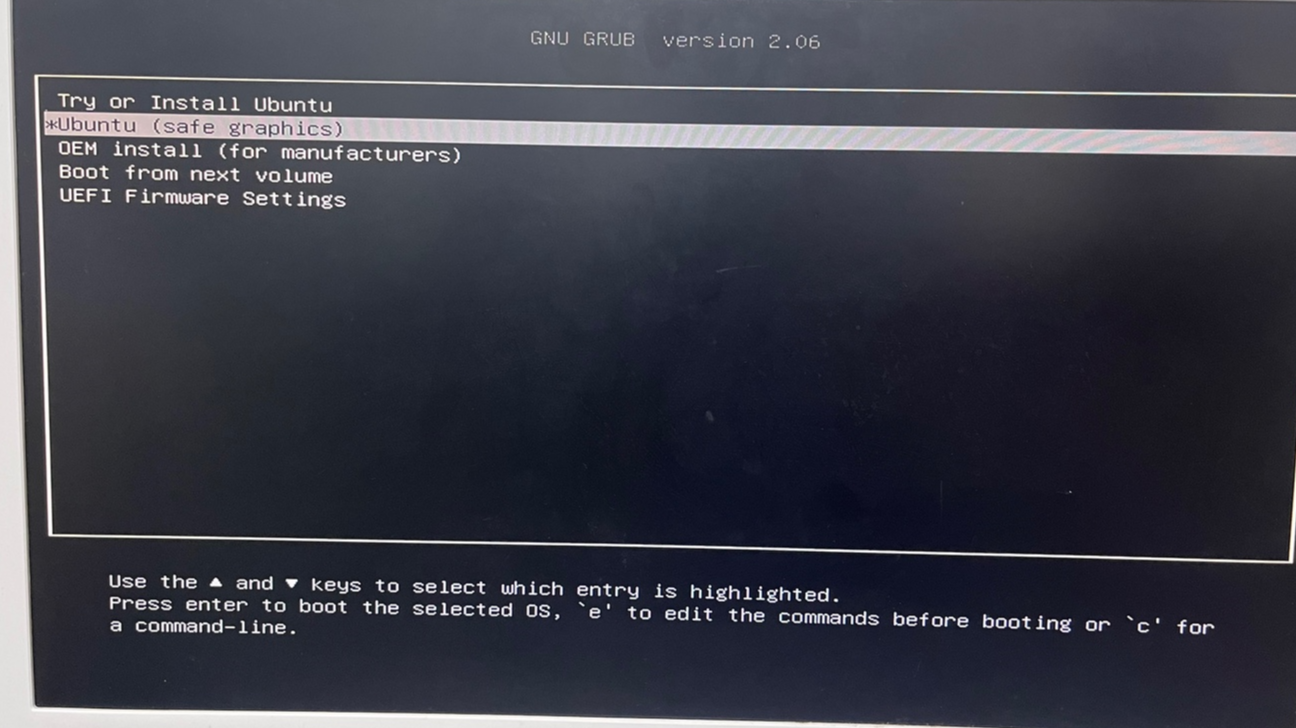
ubuntu를 선택해주세요.
우분투 설치하기
engilsh, Install Ubuntu 선택
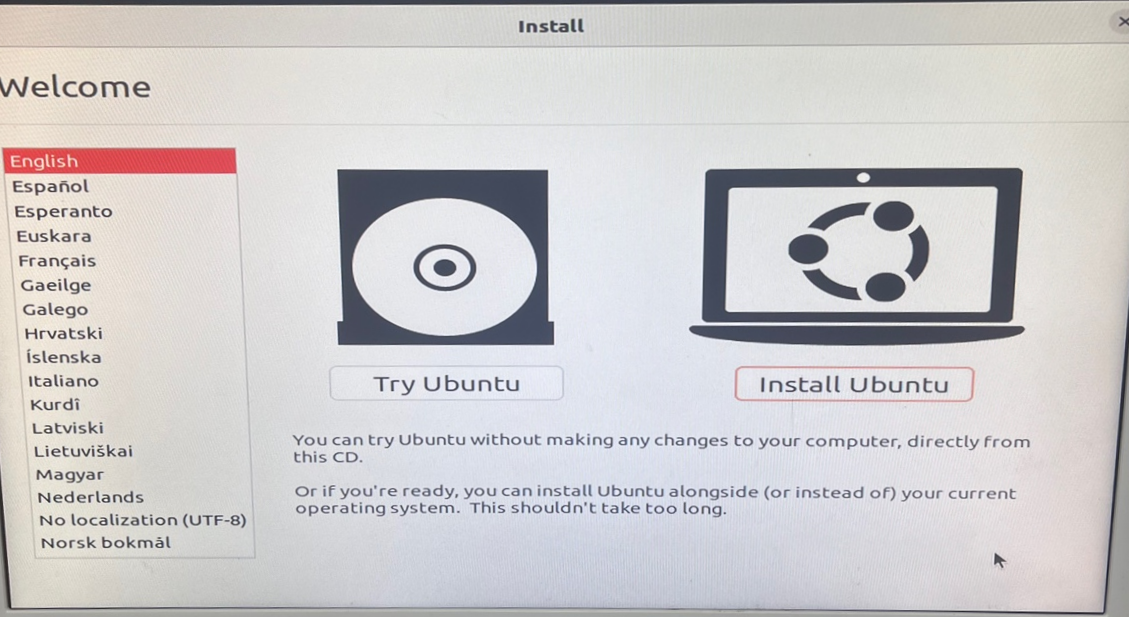
Keyboard Layout 선택

Wi-fi 네트워크 연결
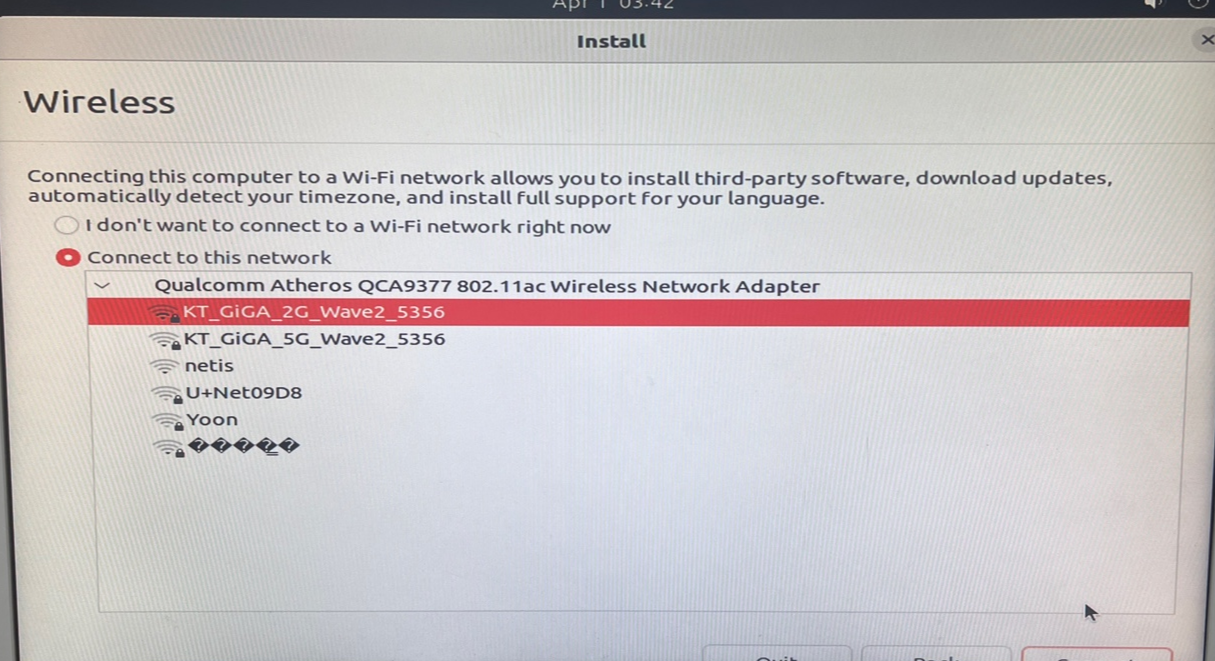
Normal Installation -> Continue
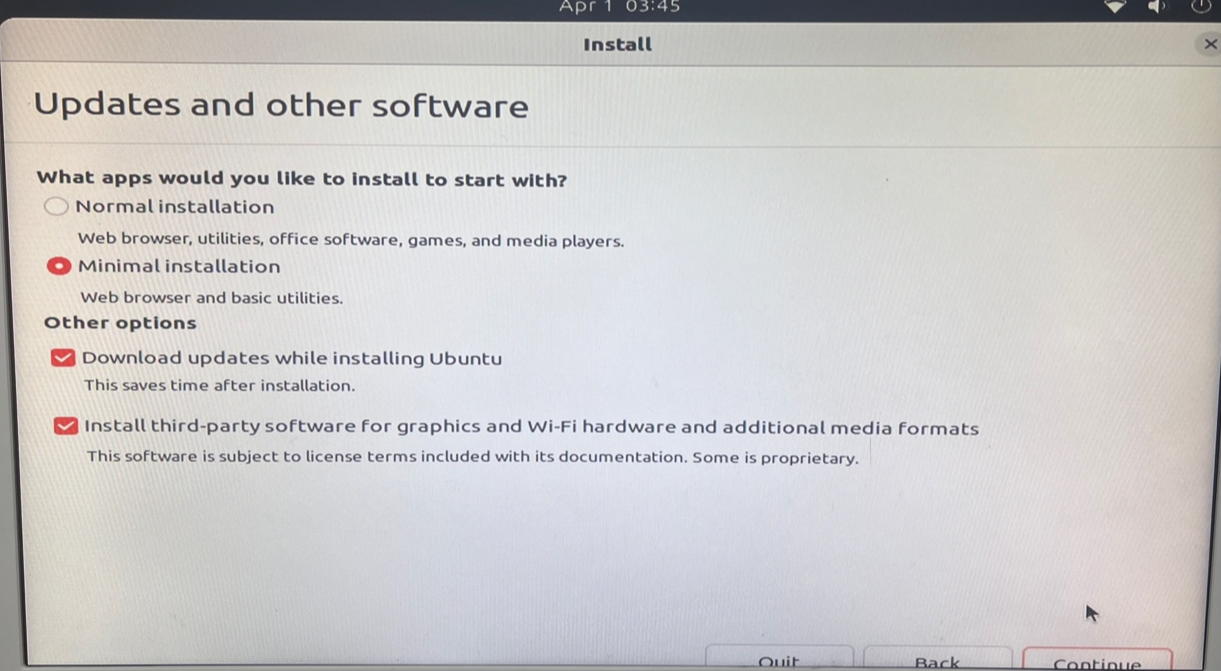
Disk 지우고 Ubuntu 설치 [알림창 뜰텐데, Continue 누르시면 디스크 지우고 설치합니다.]
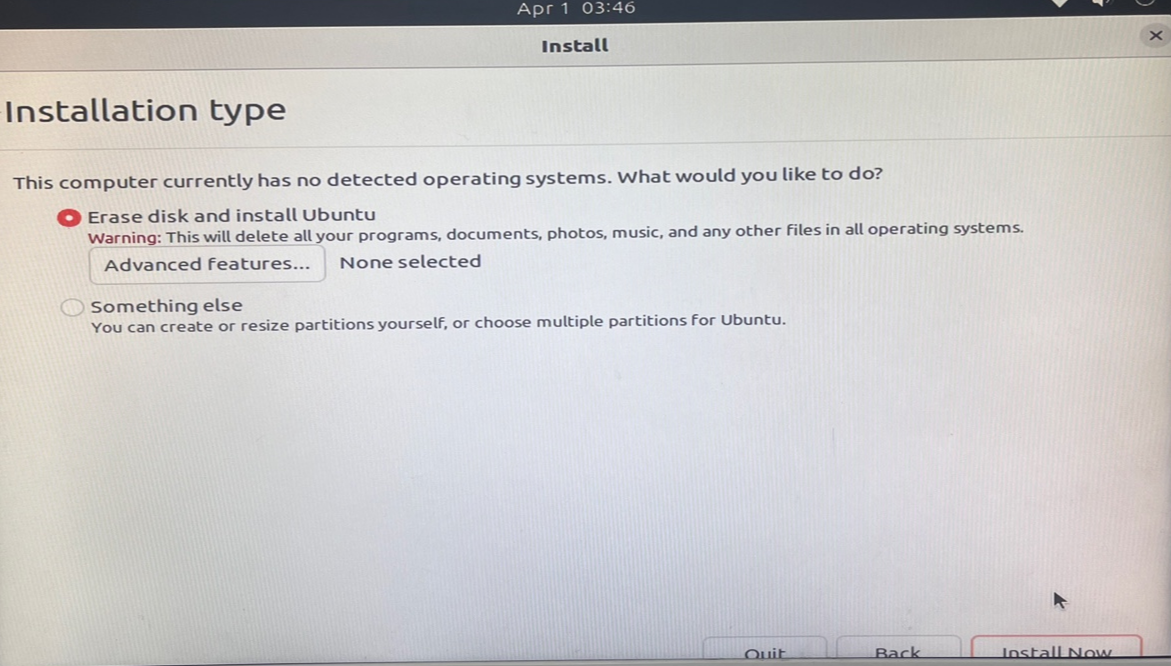
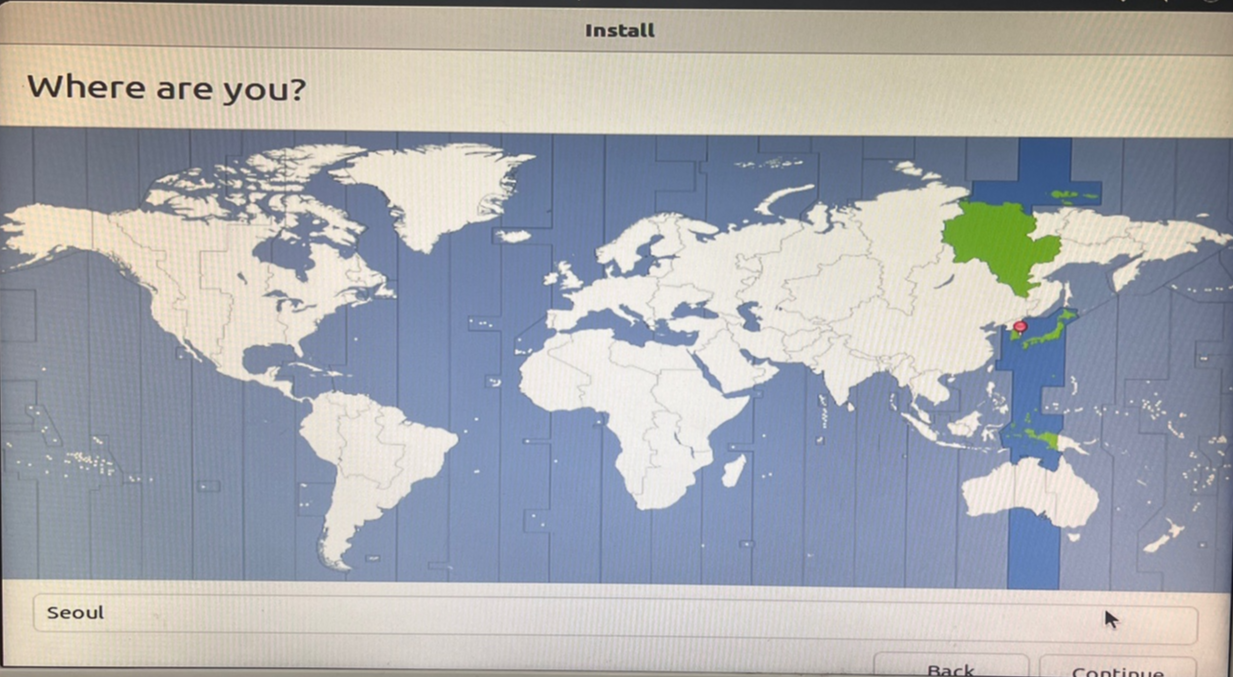
장소 시간 설정
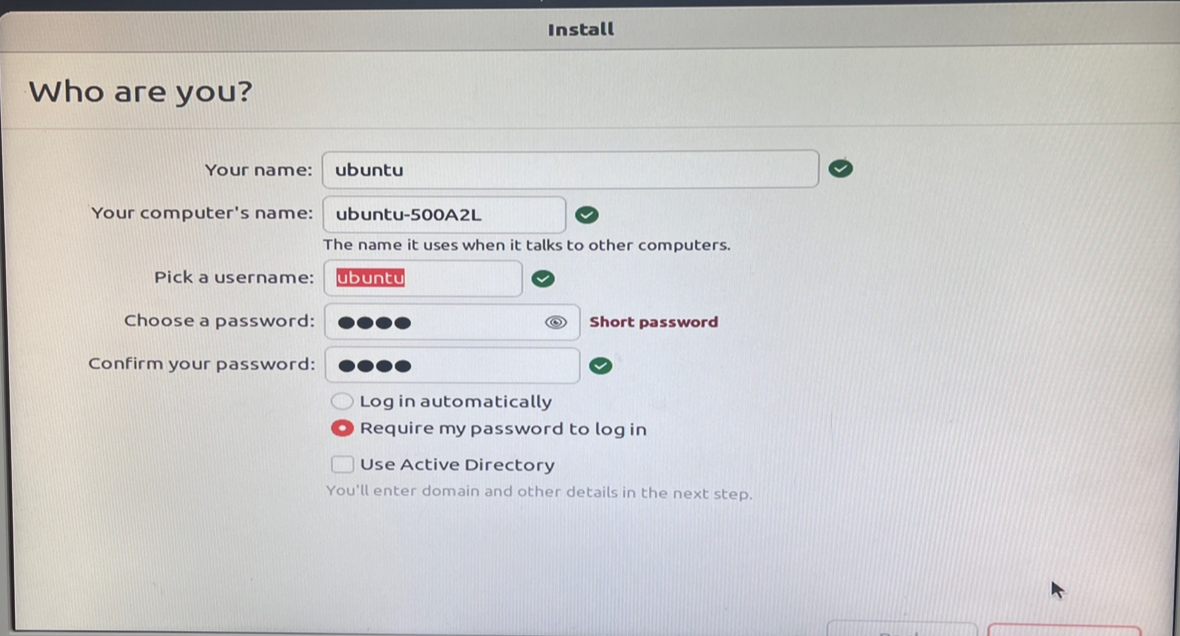
계정 정보 설정
재부팅

설치 완료
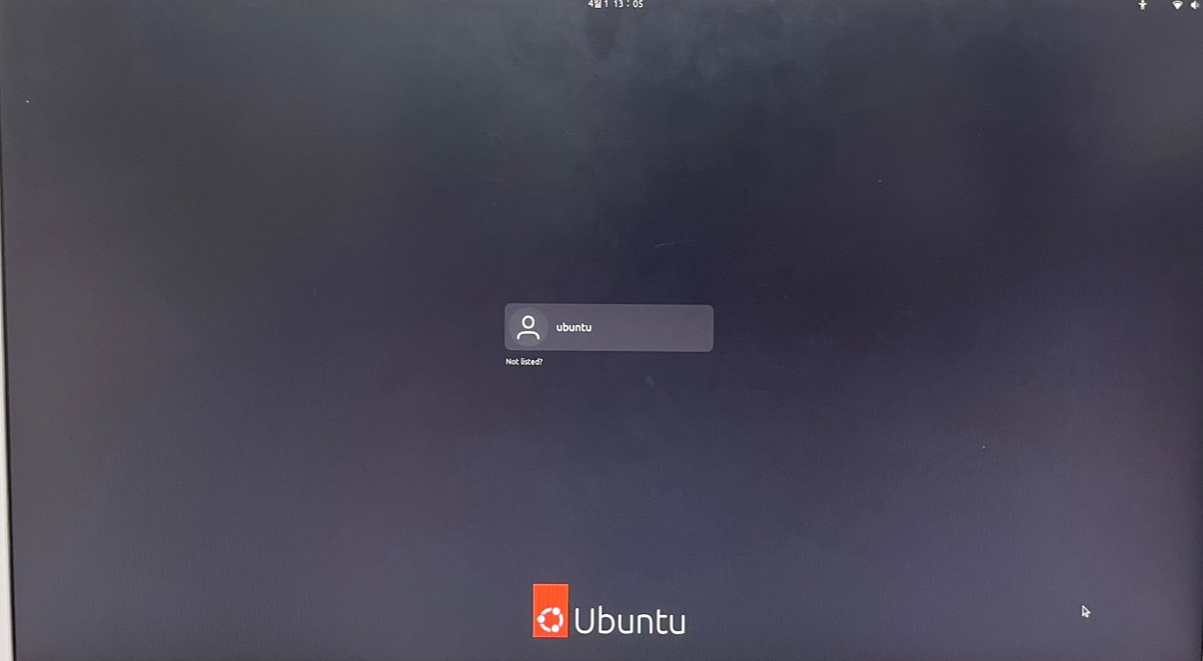
우분투 부팅을 완료하였습니다.
'리눅스 서버 구축' 카테고리의 다른 글
| [리눅스/우분투] 부팅 USB 만들기 (with RUFUS) (0) | 2024.03.31 |
|---|